

 お客様サポート > 商品別サポート(AV機器・カメラ) > テレビ > Fire TV搭載ビエラ サポート情報
ここから本文です。
Fire TV搭載ビエラ サポート情報
メニュー
-
設置・接続と初期設定
-
-
アンテナ・ネットワークを接続する
-
-
ホーム画面を使う
-
-
テレビ放送を見る
-
-
番組を選ぶ(選局する)
-
-
録画・再生する
-
-
USBハードディスクで録画・再生する
-
-
ビエラリンク
(テレビのリモコンでディーガやシアターを操作する) -
-
テレビのリモコンでディーガを操作する
-
テレビのリモコンでシアターを操作する
-
-
ネット動画を見る
-
ホームネットワーク
(お部屋ジャンプリンク)を使う -
-
ホームネットワーク(お部屋ジャンプリンク)を使う
-
ネットワークダビング
-
-
その他の機能
-
-
オーディオ機器と接続する(HDMI、光出力)
-
スマホの画面をテレビに表示する(ミラーリング)
-
写真・動画・音楽を再生する
(メディアプレイヤーを使う)
-
-
その他の設定
-
-
画質を設定・調整する
-
音質を設定・調整する
-
-
動作確認情報
-
※品番「TH」から始まるテレビを
ご利用の方はこちら
 > スマホの画面をテレビに表示する(iPhone の場合)
スマホの画面をテレビに表示する
(iPhone の場合)
Apple AirPlayをオンに設定する
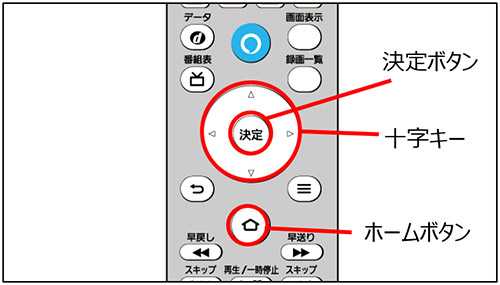
- リモコンの「ホーム」ボタンを押してホーム画面を表示する。リモコンの「十字キーの右」ボタンで「設定」アイコンを選択する
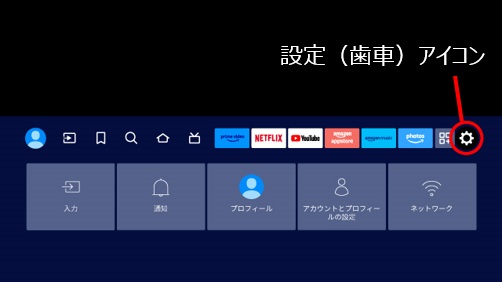
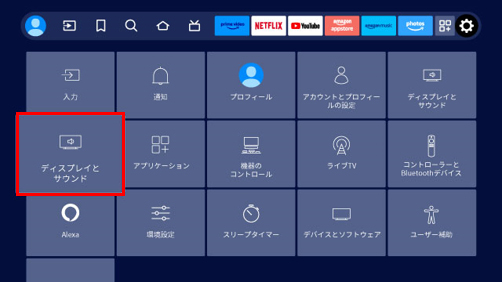
- リモコンの「十字キー下」ボタンを押して、「ディスプレイとサウンド」を選択し、「決定」ボタンを押す
- 「Apple AirPlayとHomeKit」を選択し、「決定」ボタンを押す
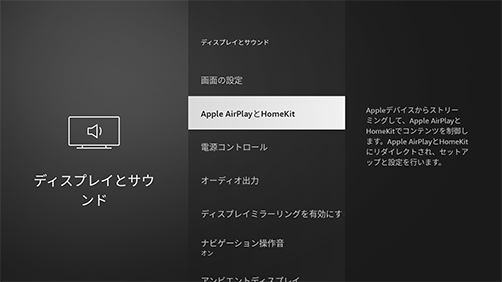
- 「AirPlayとHomeKitの設定」画面からAirPlayを「オン」にする
※端末を操作してHomekitの設定をすることで、端末の画面がテレビに表示されます。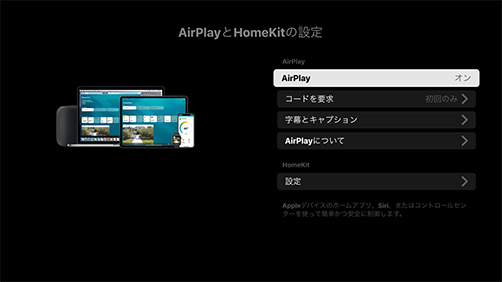
メニュー
-
設置・接続と初期設定
-
-
アンテナ・ネットワークを接続する
-
-
ホーム画面を使う
-
-
テレビ放送を見る
-
-
番組を選ぶ(選局する)
-
-
録画・再生する
-
-
USBハードディスクで録画・再生する
-
-
ビエラリンク
(テレビのリモコンでディーガやシアターを操作する) -
-
テレビのリモコンでディーガを操作する
-
テレビのリモコンでシアターを操作する
-
-
ネット動画を見る
-
ホームネットワーク
(お部屋ジャンプリンク)を使う -
-
ホームネットワーク(お部屋ジャンプリンク)を使う
-
ネットワークダビング
-
-
その他の機能
-
-
オーディオ機器と接続する(HDMI、光出力)
-
スマホの画面をテレビに表示する(ミラーリング)
-
写真・動画・音楽を再生する
(メディアプレイヤーを使う)
-
-
その他の設定
-
-
画質を設定・調整する
-
音質を設定・調整する
-
-
動作確認情報
-
※品番「TH」から始まるテレビを
ご利用の方はこちら
こちらのサポートサイトはお役に立ちましたか?
更なる情報改善のため、アンケートへのご協力をお願いいたします。